

概述
BarTender 许可证包含四个重要的激活,这意味着你可以激活一次软件,然后最多三次将其迁移到新电脑。如果需要额外移动,或在移动许可证时出现错误,请联系技术支持。
适用于
2019年及以后
信息
了解BarTender 2019及以后发布的许可及搬运事宜
你不能将执照从使用BarTender 11.4的电脑转移到使用BarTender 2019、2021或2022的电脑上。使用较旧许可证服务器版本的计算机,若尝试此操作,将不会出现在可能的目的地中。
执照的管理方式与以往版本有所不同。以下是您在转行驾照前需要了解的一些关键事项:
1、所有授权管理已转移到管理控制台;目前已无专门的申请。
2、只有一台电脑可以托管该许可证。这被称为许可证所有者或服务器。
3、激活和停用执照都算作一次重要的激活。使用移动许可功能则不行。你被分配了4次重要激活。
4、BarTender 许可证服务器可以同时托管多个许可证。
5、你可以将许可证迁移到新的许可证服务器,或者已经在积极托管另一个许可证的服务器上。
6、你不能移动临时激活的驾照。
如果您不确定当前计算机是否为许可证所有者,请参阅 BarTender 2019 及后续版本中“如何在您的网络中查找 BarTender 许可证服务器”。
将许可证所有者迁移到新电脑有两种方法:通过管理控制台将许可证交给新主机,或者激活并停用许可证所有者。
给新电脑发放许可
BarTender 2019引入了一种无需激活和停用即可将许可证交给新电脑的新方式。你可以通过“移动许可”功能将许可证迁移到新的许可证所有者,该功能在后续版本中也可用。
你需要什么
* 持有你想搬迁的执照持有人
* 第二台已经安装了BarTender的电脑将成为新的授权持有者。这台电脑:
*不需要安装完整的套件。
*至少需要安装许可服务和管理控制台。
*可能已经在托管另一个许可证了。
准备第二台电脑进行转移
1、在目标电脑上,打开管理控制台。
2、从左侧菜单选择“授权”。当许可证填充列表后,如果窗口底部还没打开,请打开标注为“此许可证服务器”的部分。这里,你会看到一份关于谁和什么可以访问这台电脑许可信息的规则列表。
3、默认情况下,只有许可证所有者管理员可以修改许可证,如下所示:
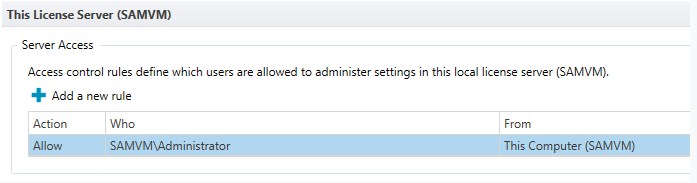
4、点击添加新规则或通过点击铅笔图标或右键选择编辑规则修改当前规则。
5、再加上一个有权限将许可证从当前许可证持有者手中转移的用户和电脑。
1.如果您选择“允许、所有人和任何地方”,任何人都可以修改该电脑上的许可信息。
2.搬动主机后可以更改。
如何交接执照
1、打开管理控制台。
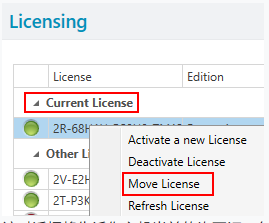
2、从左侧菜单选择“授权”。你当前的驾照会在顶部的“当前驾照”栏目显示。
3、右键点击当前许可证,选择移动许可证。移动许可对话框将会打开。
该对话框将告诉你主机当前的许可证,包括产品密钥代码的后四位数字、授权版本、打印机使用情况和打印机数量。
4、对话框底部会显示你想把许可证搬到的目的地。在这个例子中,NNPC 已经有一个托管许可并设置了池。如果目标电脑没有设置任何打印机池或没有托管许可,你就无法将打印机数量添加到目标电脑的任何打印机池中。
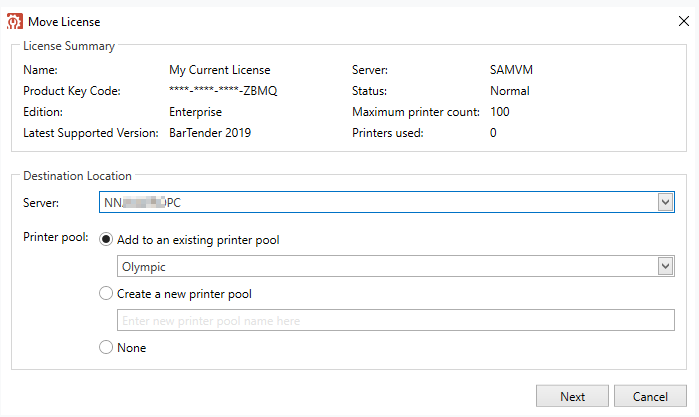
5、从下拉菜单中选择服务器名称。如果没有列出服务器,请参阅“准备第二台电脑进行转移”部分,了解转移权限设置的说明。
6、选择打印机池的设置。
7、点击“下一步”将许可证转移到新主机。
8、管理控制台需要一点时间刷新。一旦更新,你会看到关于许可证所有者、许可证本身和许可证服务器的最新信息。
客户管理
如果你使用Move许可证功能,客户端无需更新新的许可证所有者信息。搬迁完成后,客户将跟随执照持有人前往新地点。
如果你停用并重新激活,你需要在客户端上运行激活向导才能重新连接它们。
如果bartender在搬迁期间开启,它会声称已失去与授权持有者的联系。只需关闭并重新打开Designer,这个消息就会消失。
停用并重新激活许可证持有者
如果你打算在两台电脑不同时开机时完全搬迁位置,原本的停用和重新激活方式仍然和之前差不多。请按照这些指南将你的执照迁移到新电脑
