

本文将带你了解BarTender离线激活流程。
栏目:企业动态 发布时间:2026-06-17 09:10
BarTender离线激活允许您即使安装BarTender的电脑没有正常的网络连接,也能激活BarTender如果BarTender激活失败,因为你的电脑没有活跃的互联网连接,请按照以下步骤使用另一台电脑的活跃网络连接激活BarTender。信息激活BarTender 2021 R4及以后版本在所有版本中,你都可以用浏览器激活离线激活BarTender。请注意,这个过程需要第二台带有互联网连接的电...
BarTender离线激活允许您即使安装BarTender的电脑没有正常的网络连接,也能激活BarTender
如果BarTender激活失败,因为你的电脑没有活跃的互联网连接,请按照以下步骤使用另一台电脑的活跃网络连接激活BarTender。
信息
激活BarTender 2021 R4及以后版本
在所有版本中,你都可以用浏览器激活离线激活BarTender。请注意,这个过程需要第二台带有互联网连接的电脑来完成。
在BarTender 2021 R6及以后版本中,你还有第二个选项可以用手机激活。这个选项不需要第二台电脑,只需一部能上网的手机。
移动激活
1、在互联网连接窗口中,点击您希望激活的电脑上的“使用移动设备激活”。请注意,您需要一部带互联网的手机才能完全激活。
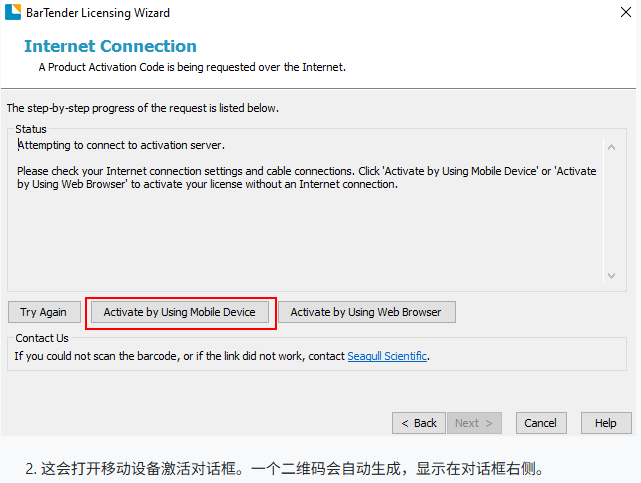
2、这会打开移动设备激活对话框。一个二维码会自动生成,显示在对话框右侧。
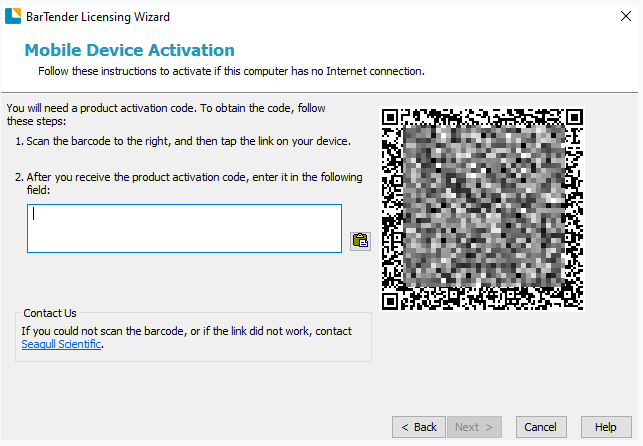
3、使用二维码应用,扫描右侧的二维码。它包含一个包含完成离线激活流程所需的激活信息的网址。点击链接或复制到您的手机浏览器中,即可继续访问激活服务器。
4、如果您是临时激活,请在网站上勾选复选框,然后点击“生成产品激活码”以完成激活流程。
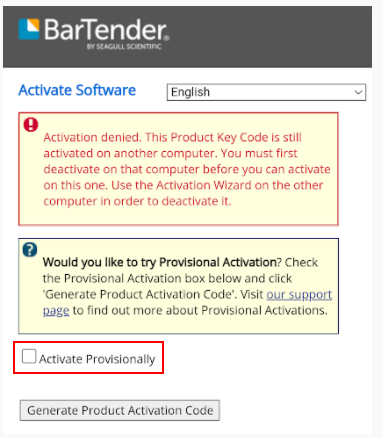
5、激活完成后,您将看到确认界面和激活码。复制代码并转移到离线电脑上。你可能想保持这个窗口开放,直到流程完成。
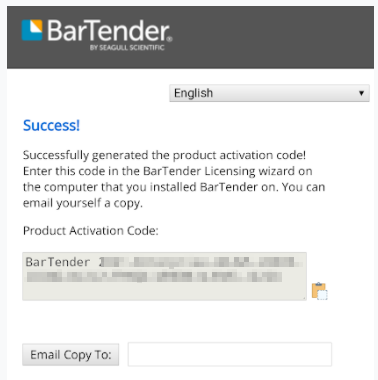
6、在步骤2的激活对话框中输入激活码。
1.如果您无法将激活码发送到离线电脑,请在激活对话框中输入产品激活码。注意,“BarTender”一词后面只有一个
空格。
2.如果你转移了代码,复制以BarTender开头的整段代码,粘贴到文本框里。
7、点击“下一步”然后完成激活流程。
