

Bartender 条码软件如何设置UDI条码
栏目:企业动态 发布时间:2026-02-04 09:17
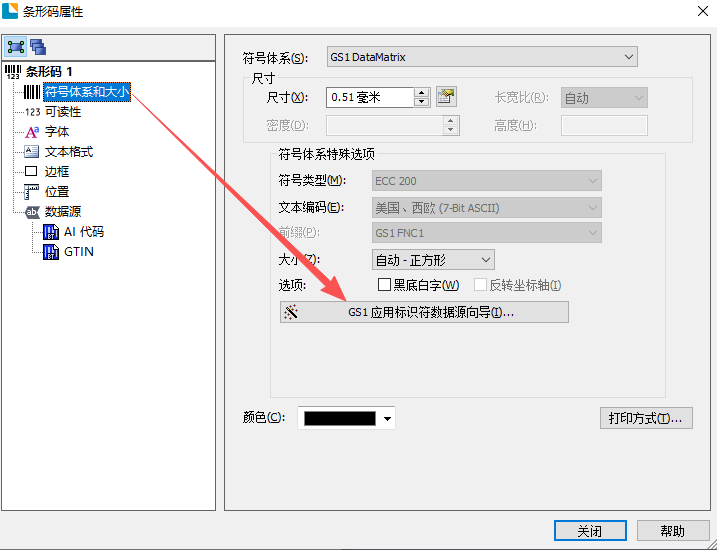
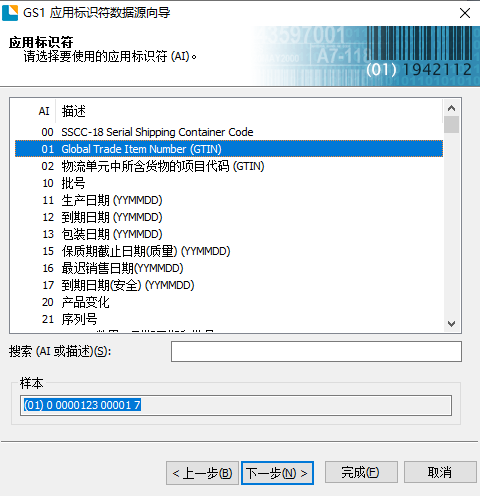
打开bartender条码软件新建一个模板,设置完成后点击功能导航上的快捷功能菜单,新建条码,选择更多条码选择GS1(按符号系统)根据需要选择要求的条码类型,我们以GS1 DataMatrix 码制为例点击符号体系和大小,点击“Gs1应用标识符数据源向导”选择UDI马里面要表达的信息,我们以GTIN+生产日期+批次号+序列号为例如下图点下一步,中途可更具需求选择数据库或是嵌入式数据,直到出现“是否...
打开bartender条码软件
新建一个模板,设置完成后点击功能导航上的快捷功能菜单 ,新建条码,选择更多条码
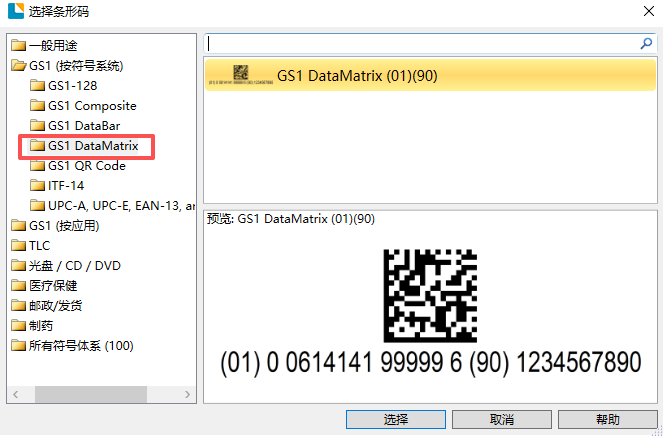
选择GS1(按符号系统)根据需要选择要求的条码类型,我们以GS1 DataMatrix 码制为例
点击符号体系和大小,点击“Gs1应用标识符数据源向导”
选择UDI马里面要表达的信息,我们以GTIN+生产日期+批次号+序列号为例如下图
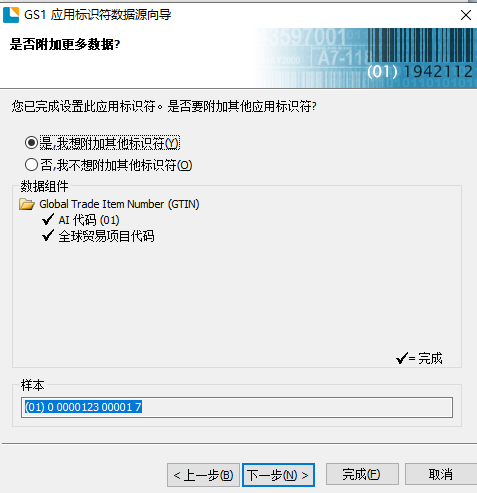
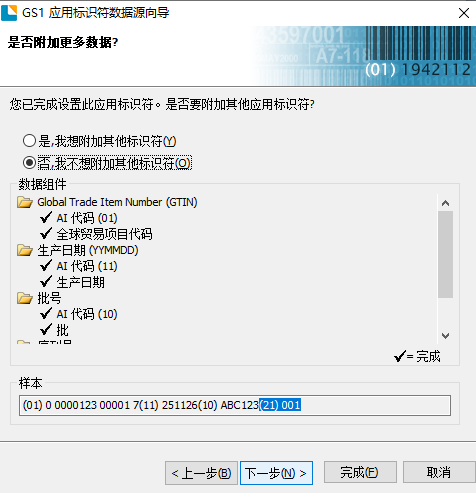
点下一步,中途可更具需求选择数据库或是嵌入式数据,直到出现“是否附加更多数据?”,选择是,然后重复上步操作选择生产日期和批次号,序列号
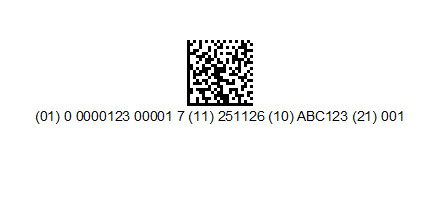
直到全部添加完成,选择“否,我不想附加基他标识符(O)”点你下一步,直到完成会出现如图条码
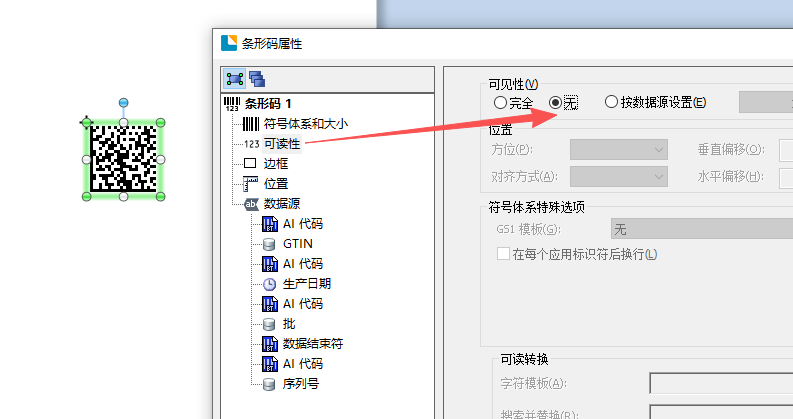
我们可以根据要求选择隐藏,或是显示条码下面的信息,也可设置显示条码信息的位置,个分段条码
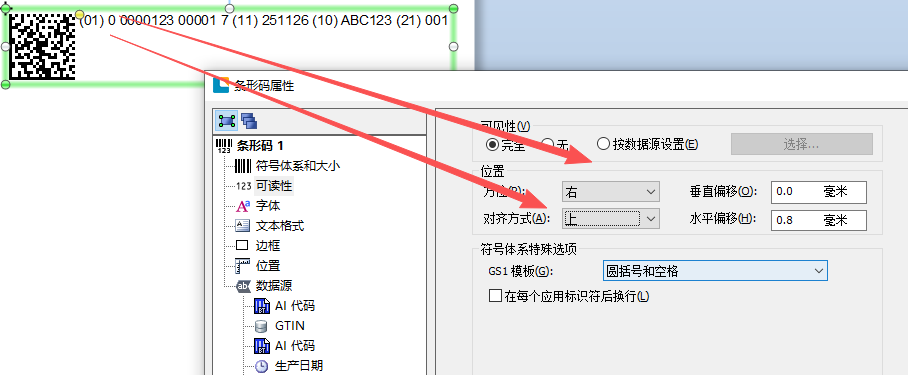
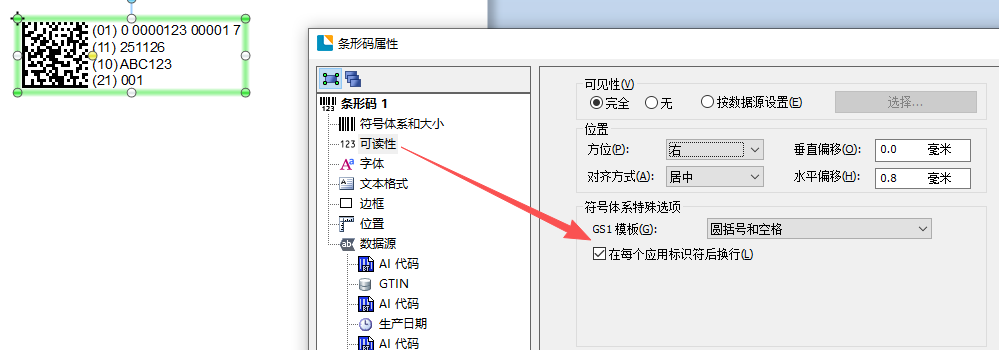
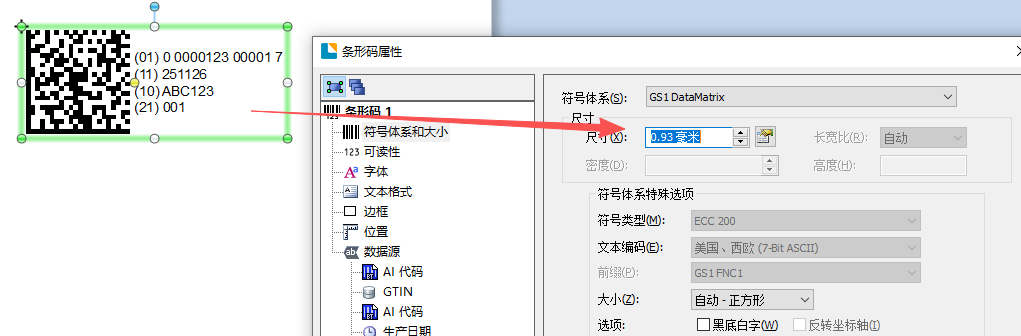
设置条码大小
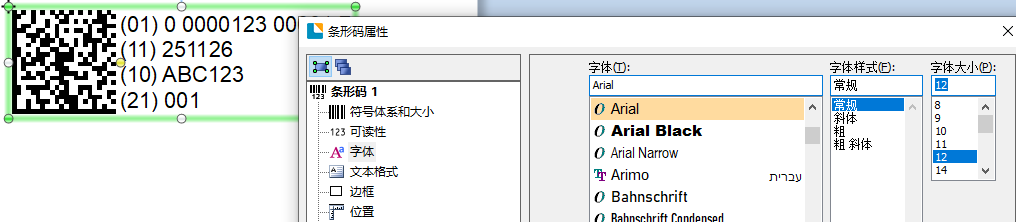
设置字体大小
以上就是UDI码设置全部过程
注意:
GTIN数据源只需要13为,最后一位为校验位,自动生成
生产日期或者失效日期都是有2位年,2位月,2位日组成,如251126(25年11月26日)如果数据由数据库提供,数据库日期格式为2025-11-26,我们需要在条码里面做下设置,如下图
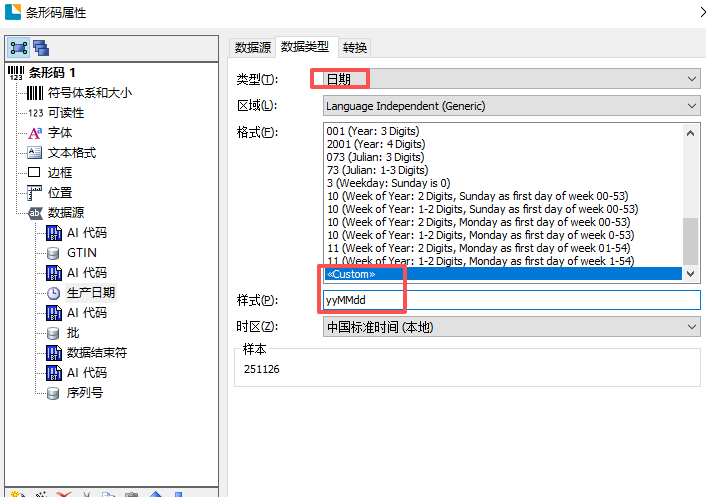
选择日期——自定义——yyMMdd.
